V administraci eshopu klikněte v levém menu na „Vzhled a obsah“ a poté na „Správce souborů“. Přímo v rootu (v kořenové složce – na úrovni domečku v drobečkové navigaci – viz obrázek) založte složku, kam budete všechny PDF nahrávat.
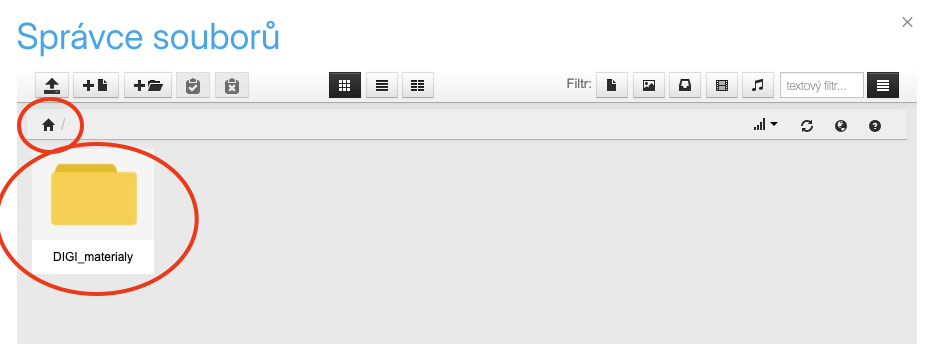
Název složky si můžete určit dle sebe, například „DIGI_materialy_45816_d45“. Zde prosím nepoužívejte žádnou diakritiku či mezery mezi slovy, mohlo by dojít k následné chybě.
Důležité – unikátní název složky!
Zároveň doporučujeme zvolit nějaký unikátní název složky, přidat sérii čísel či kombinaci čísel s písmeny. Jde o zabezpečení. Název složky by tedy měl být unikátní a neměly byste ho nikomu sdělovat. Složka se může klidně jmenovat něco jako „DIGI_materialy_45816_d45“.
Propojení úložiště s Upnery
Následně do této složky nahrajte alespoň jedno PDF. Poté na něj klikněte pravým tlačítkem a zvolte „Zobrazit URL adresu“. Tato adresa bude vypadat podobně – viz obrázek a URL níže.
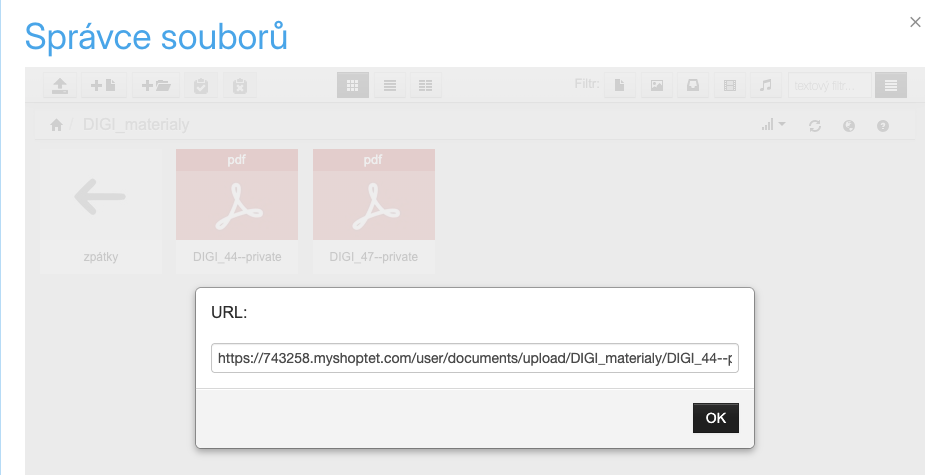
https://743258.myshoptet.com/user/documents/upload/DIGI_materialy/DIGI_44--private.pdfAdresu zkopírujte a vložte do adminu Upnery do pole „URL adresa úložiště“ v digitálních produktech.
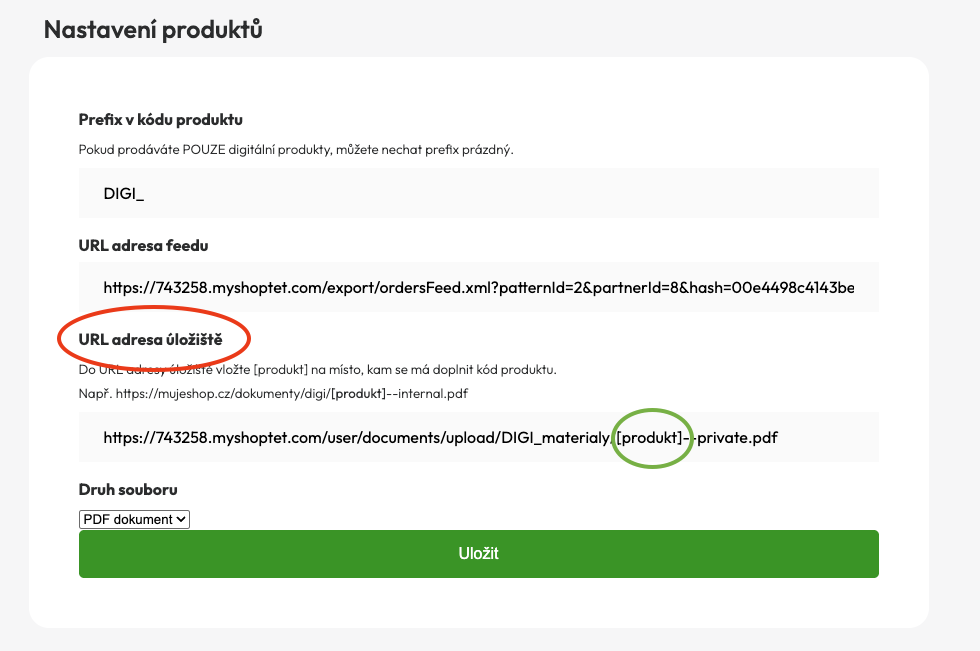
Při vkládání změňte ještě kód produktu – viz zelené kolečko na obrázku výše (v našem případě „DIGI_44“) na [produkt]. Výsledná URL adresa bude vypadat nějak takto:
https://747977.myshoptet.com/user/documents/upload/DIGI_materialy/[produkt]--private.pdfVšechna PDF nahrávejte sem!
Nyní máte složku vytvořenou a propojenou s Upnery. Nyní všechny PDF soubory nahrávejte do této jedné složky. Je potřeba, aby všechny PDF soubory byly v této jedné kořenové složce.
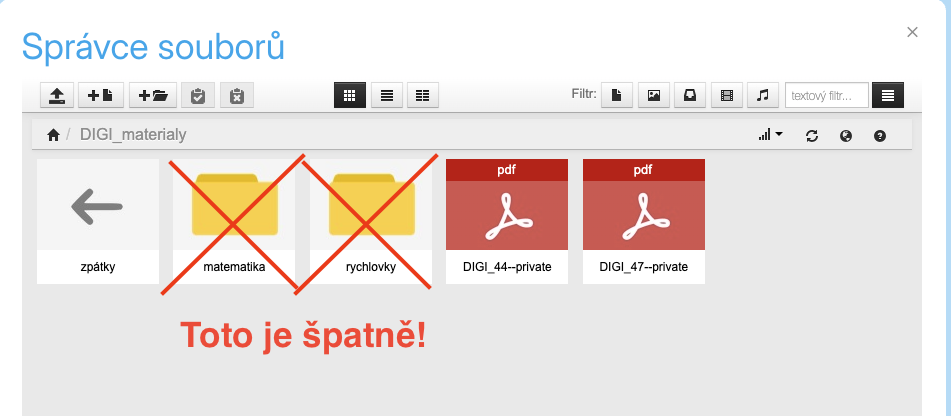
Nejde zakládat další podsložky nebo vkládat PDF soubory do jiných složek mimo vaše založené „DIGI_materialy“. Viz obrázek níže, kde je to špatně, nesmí tam být další podsložky.
Pokud budou soubory v jiné složce / podsložce, než kterou jste založili a napárovali do Upnery, tak vám to nebude správně fungovat.